Salta al contenuto
recaplica

    Un attimo: controllo di sicurezza

    Cloudflare vuole assicurarsi che tu non sia un robot. Spunta la casella qui sotto e la ricerca riparte da sola.

    EN
    recaplica Opzioni sviluppatore: cosa sono e come attivarle su Android, iPhone e browser
    © 2026 Recaplica · recaplica.com — Tutti i diritti riservati
    Home › Tecnologia

    Opzioni sviluppatore: cosa sono e come attivarle su Android, iPhone e browser

    Di Redazione Recaplica · Aggiornato il 6 settembre 2026

    Cosa stampare

    Con "Margini: predefiniti" compaiono anche i numeri di pagina.

    Slide

    Scegli il taglio

    Lampo10 slideIl filo essenziale, per presentarlo in classeCompleta18 slideTutti i capitoli e gli approfondimenti

    Tutte e due hanno le note del relatore.

    Canale Telegram
    recaplica Chiaro in 30 secondi, tuo in 10 minuti.
    In 30 secondi Punti chiave Numeri Approfondimento Presentazione Falsi miti Mappa concettuale Quiz Flashcards FAQ

    In 30 secondi lettura lampo

    Le opzioni sviluppatore sono un pannello di impostazioni avanzate, nascosto di default, pensato per chi sviluppa o mette alla prova un'applicazione. Su Android si sblocca toccando sette volte il numero della build nelle informazioni sul telefono, finché non compare un messaggio di conferma. Su iPhone e iPad la stessa funzione si chiama Developer Mode, arrivata con iOS 16 nel 2022, e richiede un riavvio più una conferma esplicita prima di attivarsi davvero. Anche i browser nascondono il loro equivalente: Safari tiene il menu Sviluppo spento di default nelle impostazioni Avanzate, mentre Chrome e Firefox aprono i rispettivi strumenti con una scorciatoia da tastiera o dal menu principale.

    Punti Chiave

    • Su Android si attivano toccando 7 volte il numero build nelle informazioni sul telefono (il percorso del menu varia per produttore: Pixel, Samsung, LG, HTC, OnePlus); dopo l'attivazione compare la voce Developer options in fondo alle impostazioni generali.
    • Su iPhone e iPad la Developer Mode esiste dal 2022 (iOS 16 e watchOS 9): si attiva in Impostazioni, alla voce Privacy e sicurezza, ma richiede un riavvio del dispositivo seguito da una conferma esplicita per diventare operativa.
    • Apple presenta la Developer Mode come una protezione, non come una scorciatoia: serve per installazioni locali di app non firmate dall'App Store (tramite Xcode o Apple Configurator) e riduce i modi in cui funzioni riservate agli sviluppatori potrebbero essere sfruttate.
    • Su Safari (Mac) il menu Sviluppo si mostra dalle impostazioni del browser, scheda Avanzate; su iPhone e iPad lo stesso ruolo lo ha il Web Inspector, attivabile in Impostazioni > Safari > Avanzate, utile anche per il debug remoto da un Mac via cavo USB.
    • Chrome DevTools si apre con F12, con Ctrl+Shift+I su Windows e Linux o Cmd+Option+I su Mac, oppure dal menu con i tre puntini alla voce Altri strumenti.
    • Firefox DevTools raccoglie diversi Core Tools (Page Inspector, Web Console, JavaScript Debugger, Network Monitor tra gli altri), apribili con Ctrl+Shift+I su Windows e Linux o Cmd+Opt+I su Mac.

    I numeri chiave

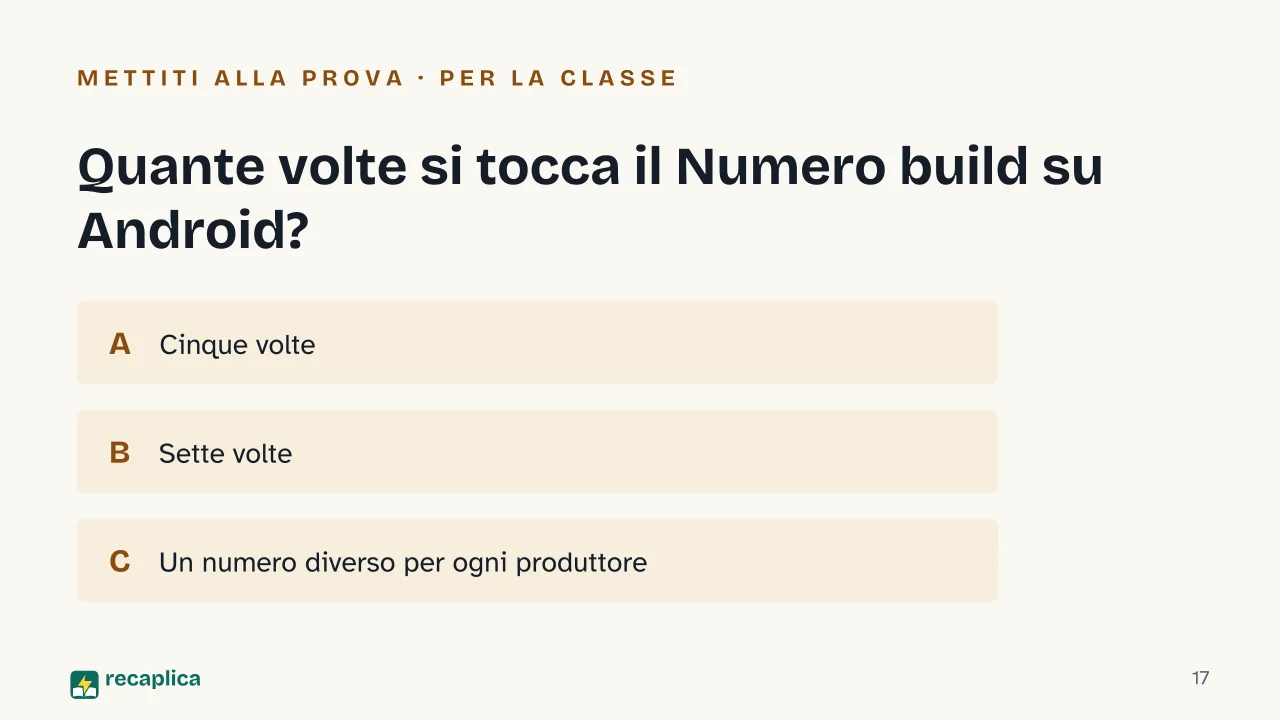
    • 7 il numero di tocchi sulla voce Numero build, nelle impostazioni Android, necessari per sbloccare le opzioni sviluppatore e vedere il messaggio Sei diventato uno sviluppatore! Fonte: Android Developers, documentazione Android Studio
    • iOS 16 la versione di sistema con cui Apple introduce la Developer Mode, nel 2022, insieme a watchOS 9 Fonte: Apple Developer Documentation

    L'Approfondimento

    Perché sono spente di default

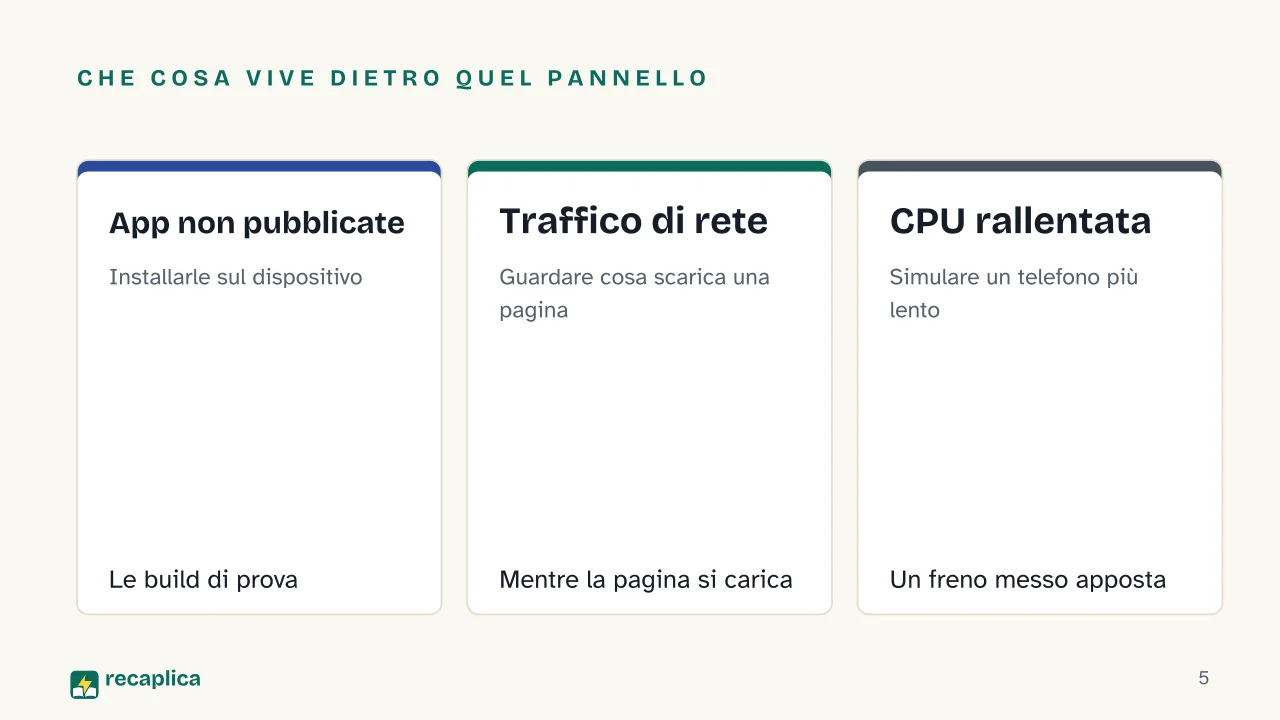
    Ogni sistema operativo e ogni browser nascondono, dietro un piccolo rituale di attivazione, un pannello di regolazioni pensate per chi sviluppa software, non per chi lo usa tutti i giorni. Non è un capriccio: sono funzioni che permettono cose come installare un’app non ancora pubblicata, guardare il traffico di rete di una pagina o rallentare artificialmente la CPU per simulare un telefono più lento. Tenerle spente per la maggior parte delle persone evita che finiscano per sbaglio in mano a chi non sa cosa significano: coerente con questa logica, come si vedrà, Apple in particolare le fa precedere da un passaggio di conferma esplicito.

    Android: sette tocchi per “diventare sviluppatori”

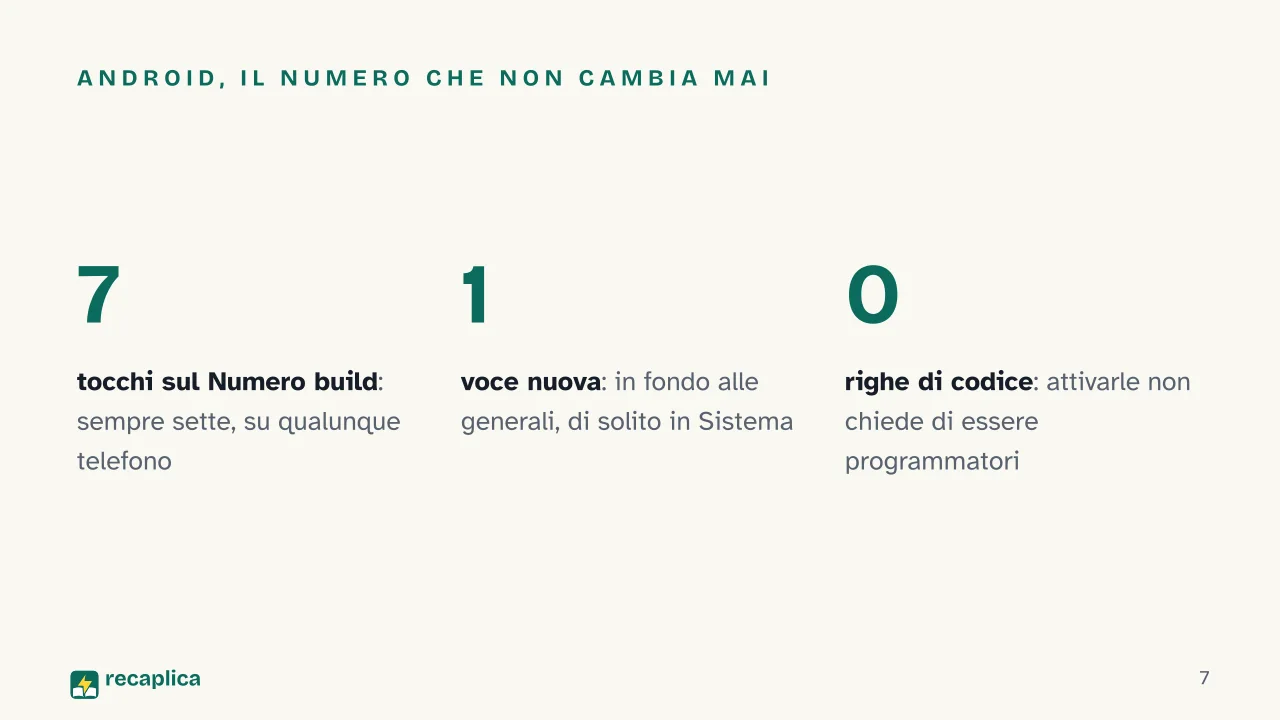
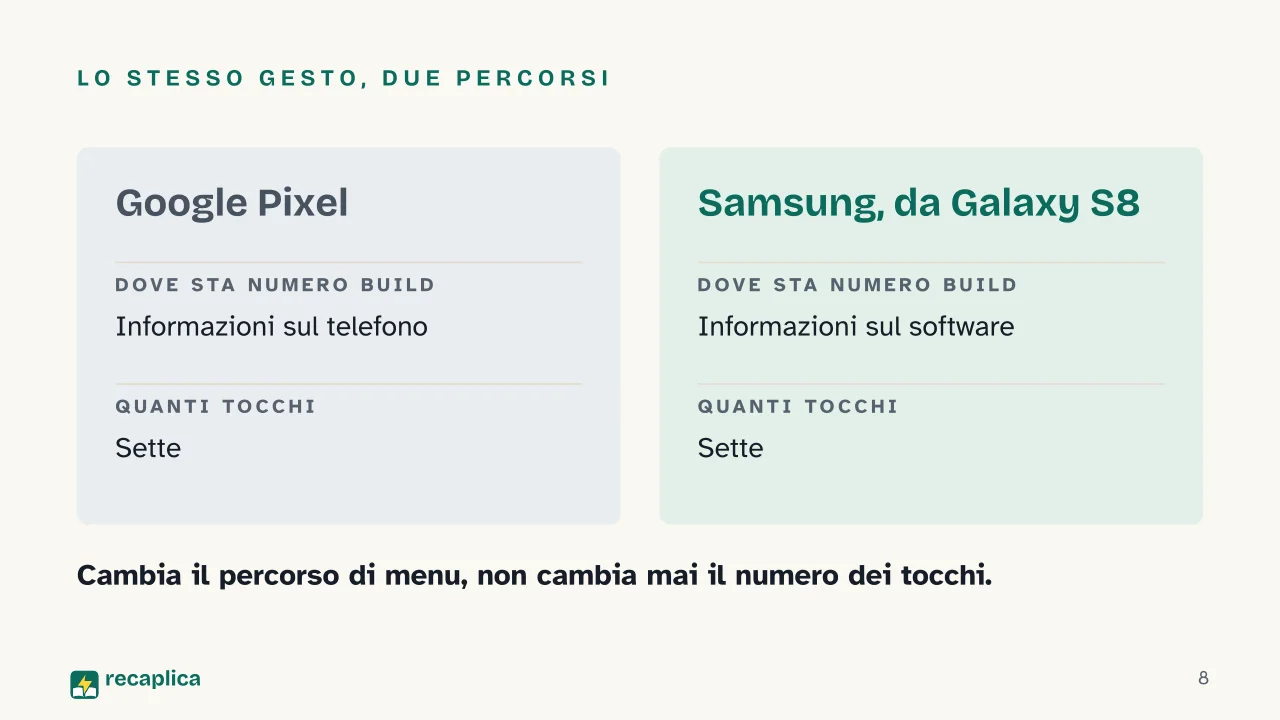
    Su Android le opzioni sviluppatore restano nascoste finché non si va a cercarle, e il percorso per trovarle cambia da un produttore all’altro. Su un Google Pixel si trovano in Impostazioni, alla voce Informazioni sul telefono; su un Samsung Galaxy S8 o successivo bisogna entrare in Informazioni sul software; su LG G6 e successivi la dicitura è Info software; su HTC U11 e successivi la voce Numero build si trova sotto Informazioni, in Informazioni sul software, alla voce Altro; su OnePlus 5T e successivi resta invece in Informazioni sul telefono. Quel che non cambia mai è il gesto: toccare sette volte di seguito la voce Numero build.

    Esempio pratico: al primo tocco non succede nulla di visibile, ma dal secondo in poi il telefono comincia a contare alla rovescia, mostrando quanti tocchi mancano ancora. Al settimo compare il messaggio “Sei diventato uno sviluppatore!” e la nuova voce Developer options si aggiunge in fondo alle impostazioni generali, di solito dentro la sezione Sistema.

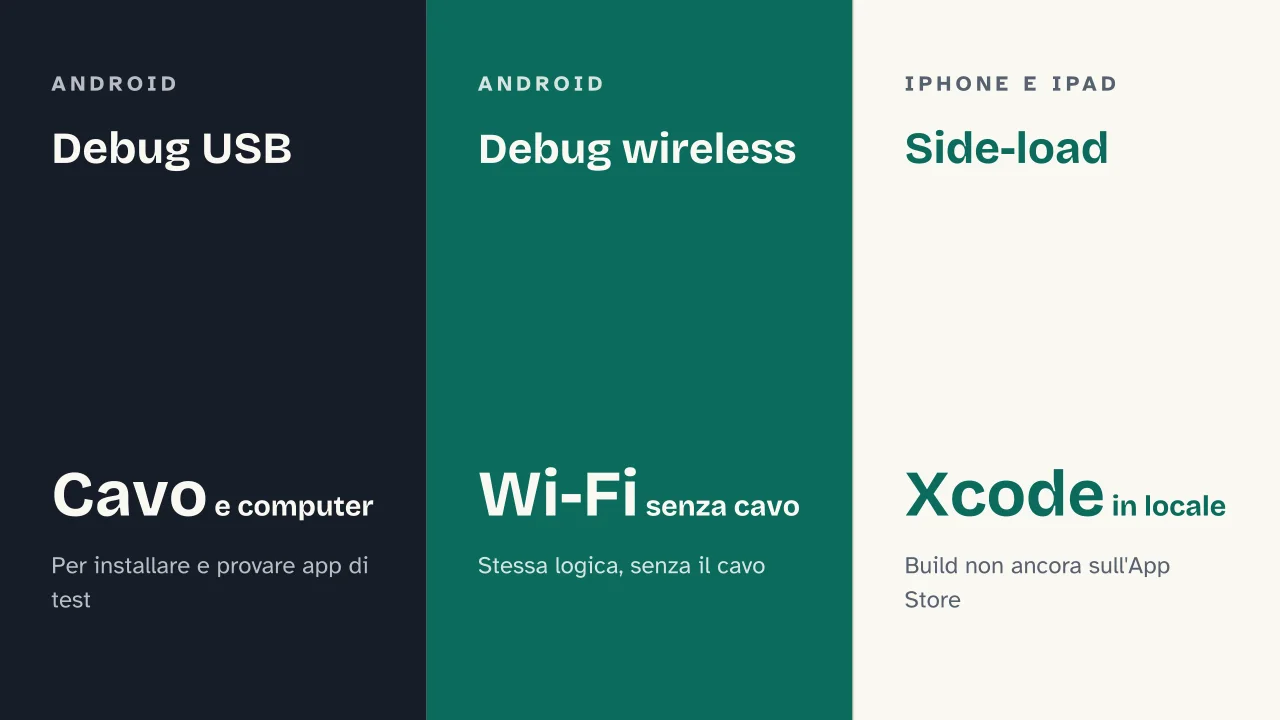
    Dentro quel pannello vive anche il debug USB, la funzione che permette a un computer collegato via cavo di comunicare col telefono per installare app di test. Anche qui il percorso preciso dipende dalla versione di Android: da Android 9 in poi si trova in Impostazioni > Sistema > Avanzate > Opzioni sviluppatore > Debug USB, su Android 8.0 e 8.1 basta Impostazioni > Sistema > Opzioni sviluppatore > Debug USB, mentre su Android 7.1 e versioni precedenti la voce sta direttamente sotto Opzioni sviluppatore. Il debug via Wi-Fi (wireless debugging) segue una logica simile ma è arrivato più tardi: da Android 16 si trova in Impostazioni > Sistema > Opzioni sviluppatore > Debug wireless.

    iPhone e iPad: la Developer Mode con doppia conferma

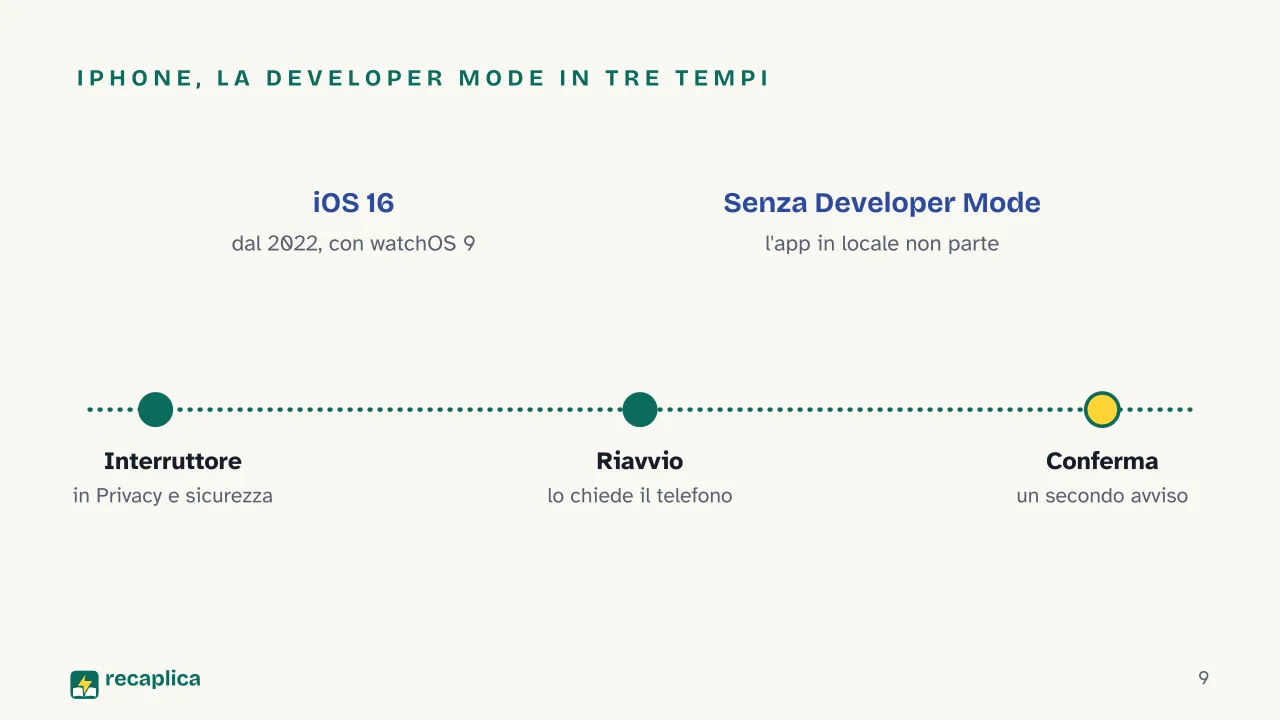
    Su iOS e iPadOS l’equivalente si chiama Developer Mode, e non esisteva prima del 2022: è arrivata con iOS 16, insieme a watchOS 9, quindi non è disponibile su versioni di sistema precedenti. Si trova in Impostazioni > Privacy e sicurezza, dove la voce Developer Mode compare in fondo alla pagina.

    Attivare l’interruttore però non basta da solo. Il telefono chiede prima di riavviarsi, e solo dopo il riavvio, quando si sblocca di nuovo il dispositivo, compare un secondo avviso che chiede di confermare esplicitamente la scelta. Apple descrive questo doppio passaggio come una misura pensata per proteggere chi usa il telefono da installazioni indesiderate di software potenzialmente dannoso, e per ridurre i modi in cui funzioni riservate agli sviluppatori potrebbero essere sfruttate. Senza Developer Mode attiva, un’app installata in locale, per esempio da Xcode o da Apple Configurator, si installa comunque ma si rifiuta di partire: è proprio questo il caso d’uso a cui la funzione è indirizzata, insieme all’installazione di build di test tramite side-load.

    Safari: il menu Sviluppo e il Web Inspector

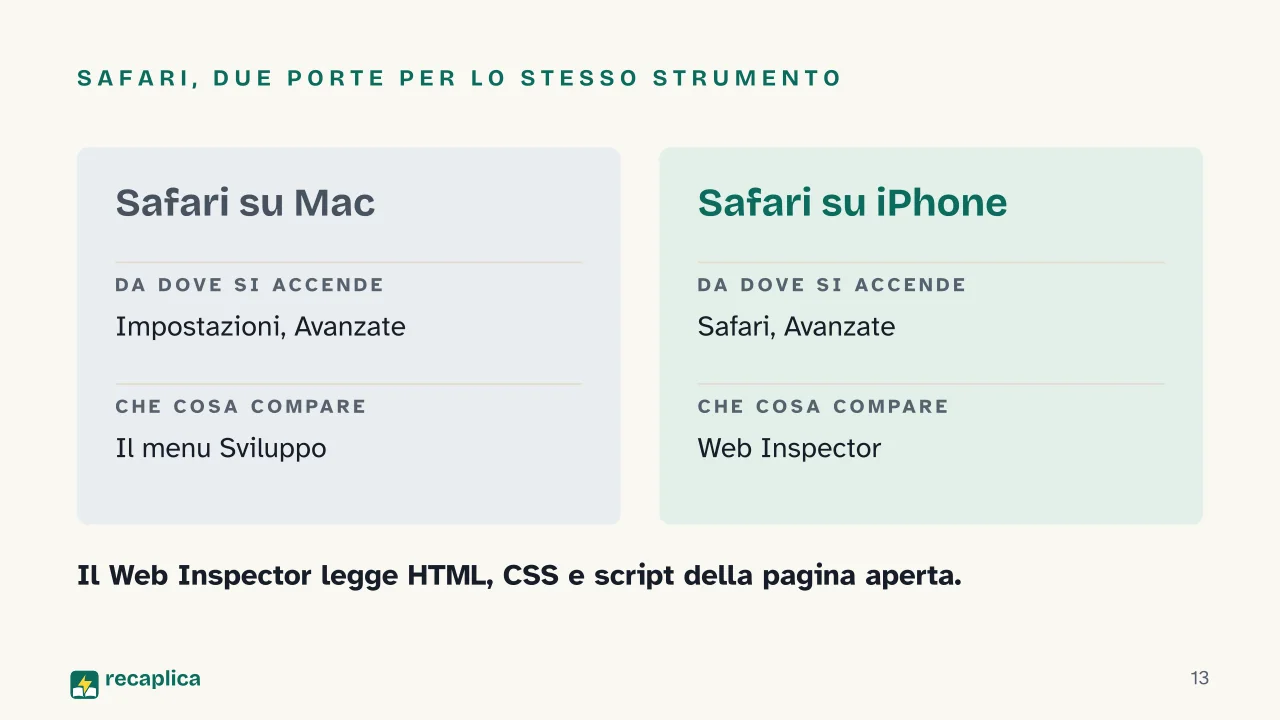
    Su Mac, Safari nasconde di default il menu Sviluppo dalla barra dei menu. Per farlo comparire si apre il pannello Impostazioni del browser (nelle versioni più vecchie si chiamava Preferenze), si passa alla scheda Avanzate e si spunta l’opzione che mostra le funzioni per sviluppatori web. Una volta attivo, il menu Sviluppo dà accesso al Web Inspector, lo strumento che permette di controllare come una pagina si comporta sui browser conformi agli standard del web; lo stesso pannello si apre anche con un clic destro sulla pagina e la voce Ispeziona elemento.

    Su iPhone e iPad il ruolo equivalente lo gioca il Web Inspector: si attiva in Impostazioni, alla voce Safari, scorrendo fino alla sezione Avanzate e accendendo l’interruttore Web Inspector. Da solo serve a poco: la sua vera utilità emerge quando si collega il telefono a un Mac con un cavo USB, perché a quel punto il nome del dispositivo compare nel menu Sviluppo di Safari sul computer, da cui si può ispezionare a distanza il contenuto della pagina mostrata sullo schermo del telefono.

    Chrome DevTools: quattro modi per aprirlo

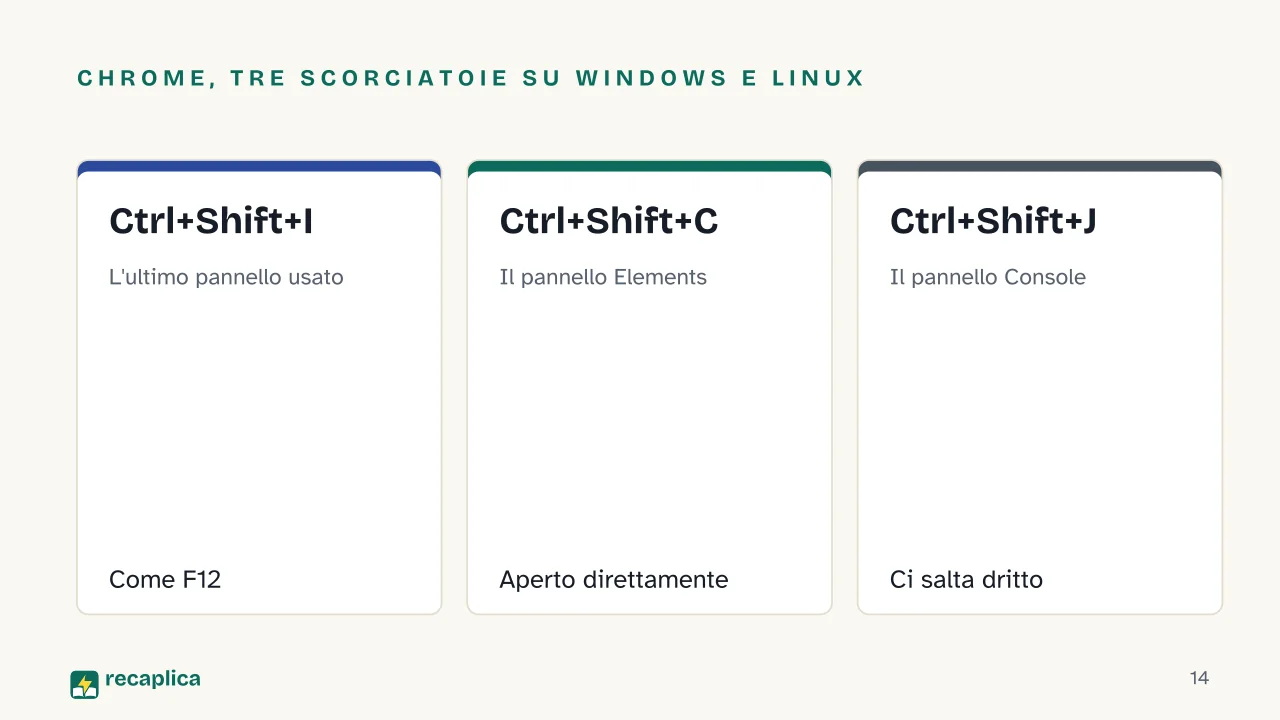
    Chrome mette a disposizione più strade per raggiungere gli stessi strumenti. La più diretta è una scorciatoia da tastiera, che però cambia tra sistemi: su Windows, Linux e ChromeOS, F12 oppure Ctrl+Shift+I aprono l’ultimo pannello usato, Ctrl+Shift+C apre direttamente il pannello Elements e Ctrl+Shift+J salta dritto alla Console; su Mac le stesse azioni passano da Fn+F12 o Cmd+Option+I, Cmd+Option+C e Cmd+Option+J. Chi preferisce il mouse può cliccare sull’icona dei tre puntini accanto alla barra degli indirizzi, scegliere Altri strumenti e poi Strumenti per sviluppatori, oppure fare clic destro su un qualsiasi elemento della pagina e selezionare Ispeziona, che apre subito il pannello Elements con quell’elemento già evidenziato.

    Un dettaglio meno noto è che DevTools può anche aprirsi da solo: lanciando Chrome da riga di comando con il flag --auto-open-devtools-for-tabs (per esempio google-chrome --auto-open-devtools-for-tabs su Linux), il pannello compare automaticamente su ogni nuova scheda, una comodità per chi passa la giornata a testare pagine diverse.

    Firefox DevTools: una cassetta degli attrezzi

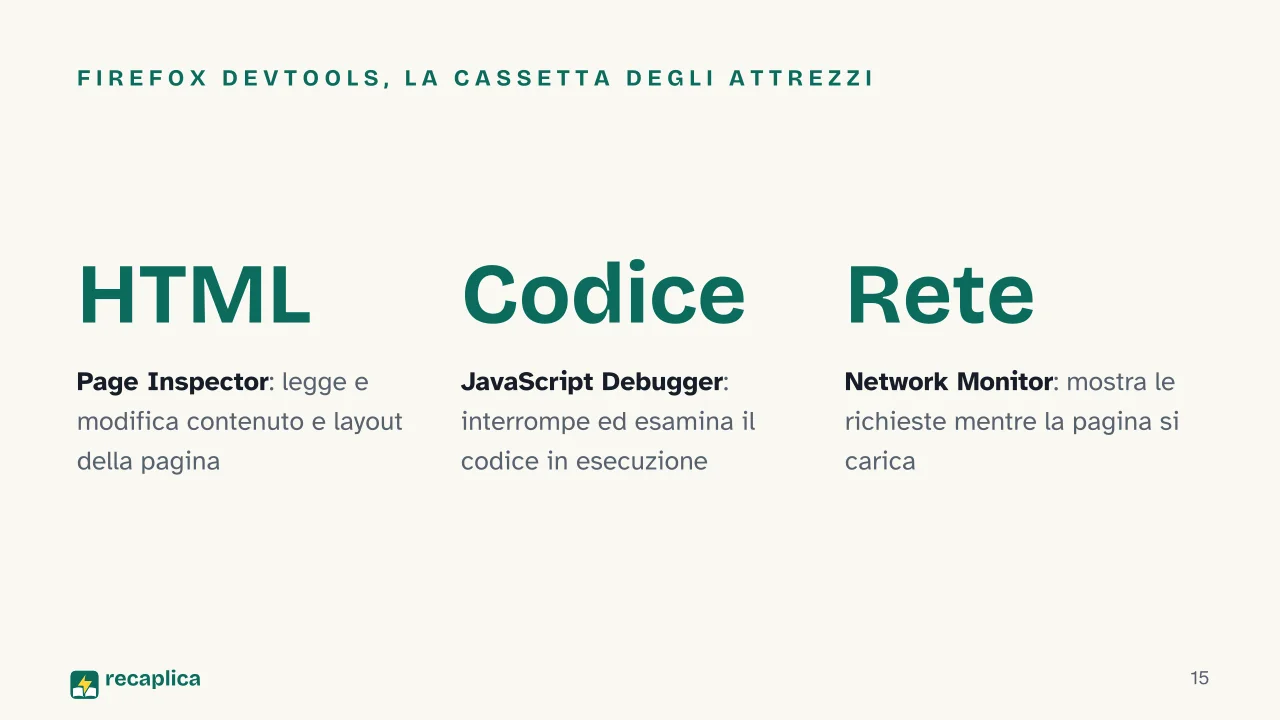
    Firefox raggruppa i suoi strumenti sotto il nome DevTools, raggiungibili dal menu principale alla voce Strumenti, sottomenu Web Developer, oppure con le scorciatoie Ctrl+Shift+I o F12 su Windows e Linux, Cmd+Opt+I su Mac (per la sola Console, la combinazione Ctrl+Shift+K, o Cmd+Opt+K su Mac, basta e avanza).

    Dentro, la documentazione ufficiale elenca un gruppo di Core Tools: il Page Inspector per leggere e modificare contenuto e layout della pagina, la Web Console per vedere i messaggi e interagire via JavaScript, il JavaScript Debugger per interrompere ed esaminare il codice in esecuzione, il Network Monitor per osservare le richieste di rete durante il caricamento, il Performance Panel per analizzare reattività e prestazioni, il Responsive Design Mode per simulare diversi dispositivi e dimensioni di schermo, l’Accessibility Inspector per l’albero di accessibilità della pagina e l’Application Panel per ispezionare service worker e applicazioni web moderne. A questi si aggiungono strumenti più specialistici come Memory, Storage Inspector, DOM Property Viewer, Eyedropper e Style Editor.

    Fermarsi davanti al Debugger di Firefox o al pannello Sources di Chrome, e guardare l’esecuzione di un algoritmo passo dopo passo, riga per riga, è probabilmente il modo più diretto per capire cosa fa davvero un programma mentre gira. Lo stesso vale per le pagine web che sfruttano il machine learning direttamente nel browser: anche quelle passano dagli stessi strumenti di debug per essere messe alla prova prima di andare online.

    Uno sguardo d’insieme

    SistemaCome si attiva o si apre
    Android7 tocchi su Numero build (Impostazioni, percorso variabile per produttore)
    iOS e iPadOSImpostazioni > Privacy e sicurezza > Developer Mode, poi riavvio e conferma
    Safari (Mac)Impostazioni > Avanzate > mostra funzioni per sviluppatori web
    Safari (iPhone/iPad)Impostazioni > Safari > Avanzate > Web Inspector
    ChromeF12, Ctrl+Shift+I (Win/Linux) o Cmd+Option+I (Mac), oppure menu tre puntini
    FirefoxCtrl+Shift+I o F12 (Win/Linux), Cmd+Opt+I (Mac), oppure menu Strumenti

    Questi pannelli, in fondo, non sono un’esclusiva dei telefoni e dei browser: anche apparecchi molto diversi tra loro, come i robot aspirapolvere più recenti, nascondono modalità di debug pensate per chi li progetta, non per chi li usa in salotto. La logica è sempre la stessa: tenere separato ciò che serve a costruire un prodotto da ciò che serve a usarlo.

    Presentazione

    Slide pronte da scaricare e fare tue in PowerPoint o Google Slides, con le note del relatore. Scegli il taglio Lampo o quello Completo.

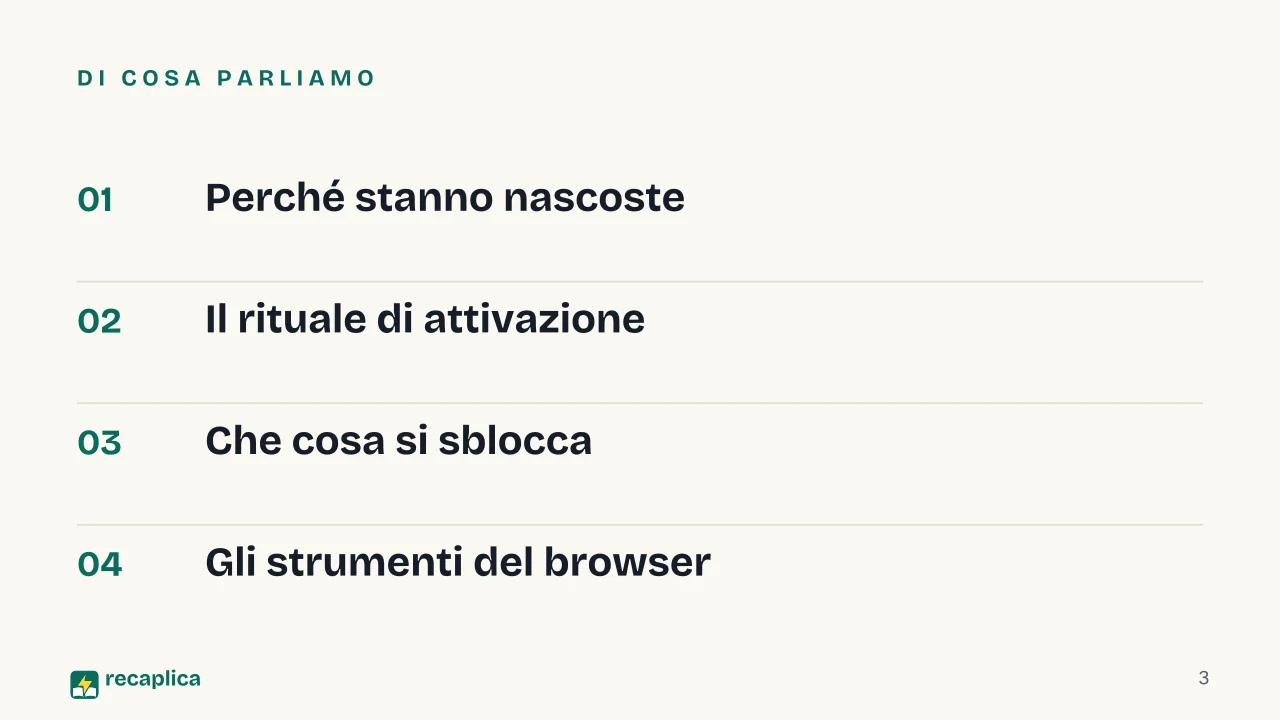
    Slide 1 della presentazione su Opzioni sviluppatore: Le opzioni sviluppatoreSlide 2 della presentazione su Opzioni sviluppatore: Perché un telefono nasconde delle impostazioni a chi lo usa?Slide 3 della presentazione su Opzioni sviluppatore: Di cosa parliamoSlide 4 della presentazione su Opzioni sviluppatore: Capitolo 01: Perché stanno nascosteSlide 5 della presentazione su Opzioni sviluppatore: Che cosa vive dietro quel pannello: App non pubblicate, Traffico di rete, CPU rallentataSlide 6 della presentazione su Opzioni sviluppatore: Capitolo 02: Il rituale di attivazioneSlide 7 della presentazione su Opzioni sviluppatore: Android, il numero che non cambia maiSlide 8 della presentazione su Opzioni sviluppatore: Lo stesso gesto, due percorsiSlide 9 della presentazione su Opzioni sviluppatore: iPhone, la Developer Mode in tre tempiSlide 10 della presentazione su Opzioni sviluppatore: Capitolo 03: Che cosa si sbloccaSlide 11 della presentazione su Opzioni sviluppatore: Debug USB · Debug wireless · Side-loadSlide 12 della presentazione su Opzioni sviluppatore: Capitolo 04: Gli strumenti del browserSlide 13 della presentazione su Opzioni sviluppatore: Safari, due porte per lo stesso strumentoSlide 14 della presentazione su Opzioni sviluppatore: Chrome, tre scorciatoie su Windows e Linux: Ctrl+Shift+I, Ctrl+Shift+C, Ctrl+Shift+JSlide 15 della presentazione su Opzioni sviluppatore: Firefox DevTools, la cassetta degli attrezziSlide 16 della presentazione su Opzioni sviluppatore: Non sono funzioni segrete da hacker.Slide 17 della presentazione su Opzioni sviluppatore: Quante volte si tocca il Numero build su Android?Slide 18 della presentazione su Opzioni sviluppatore: E adesso, il ripasso
    Lampo10 slideIl filo essenziale, per presentarlo in classeCompleta18 slideTutti i capitoli e gli approfondimenti

    Falsi miti

    • ✗ Mito Le opzioni sviluppatore sbloccano funzioni nascoste e pericolose, riservate agli hacker.

      ✓ Realtà Sono strumenti documentati ufficialmente da Google e Apple, pensati per chi sviluppa app: su Android servono a profilare e correggere il comportamento del sistema, su iPhone e iPad servono a installare in locale build di app non ancora sull'App Store, tramite Xcode o Apple Configurator. Su iPhone, in più, il sistema chiede una doppia conferma esplicita prima di attivarle davvero, proprio perché non sono pensate per essere accese per sbaglio.

    • ✗ Mito Una volta attivata, la Developer Mode rende il telefono vulnerabile per sempre, senza modo di tornare indietro.

      ✓ Realtà Apple costruisce l'attivazione come una scelta reversibile e consapevole, non come una porta che resta aperta in automatico: serve un riavvio del dispositivo seguito da una conferma esplicita, e la documentazione ufficiale descrive la funzione come pensata per proteggere da installazioni indesiderate e ridurre i modi in cui funzioni riservate agli sviluppatori potrebbero essere sfruttate.

    • ✗ Mito Il percorso per attivare le opzioni sviluppatore su Android è identico su tutti i telefoni.

      ✓ Realtà Cambia da produttore a produttore. Su un Google Pixel la voce Numero build sta in Impostazioni > Informazioni sul telefono; su un Samsung Galaxy S8 o successivo bisogna passare da Informazioni sul software; su LG, HTC e OnePlus il percorso cambia ancora. Il numero di tocchi richiesti, sette, resta invece sempre lo stesso.

    Mappa concettuale

    Trascina lo sfondo per muoverti e i nodi per riposizionarli; usa − e + per chiudere e aprire i rami.
    Personalizza
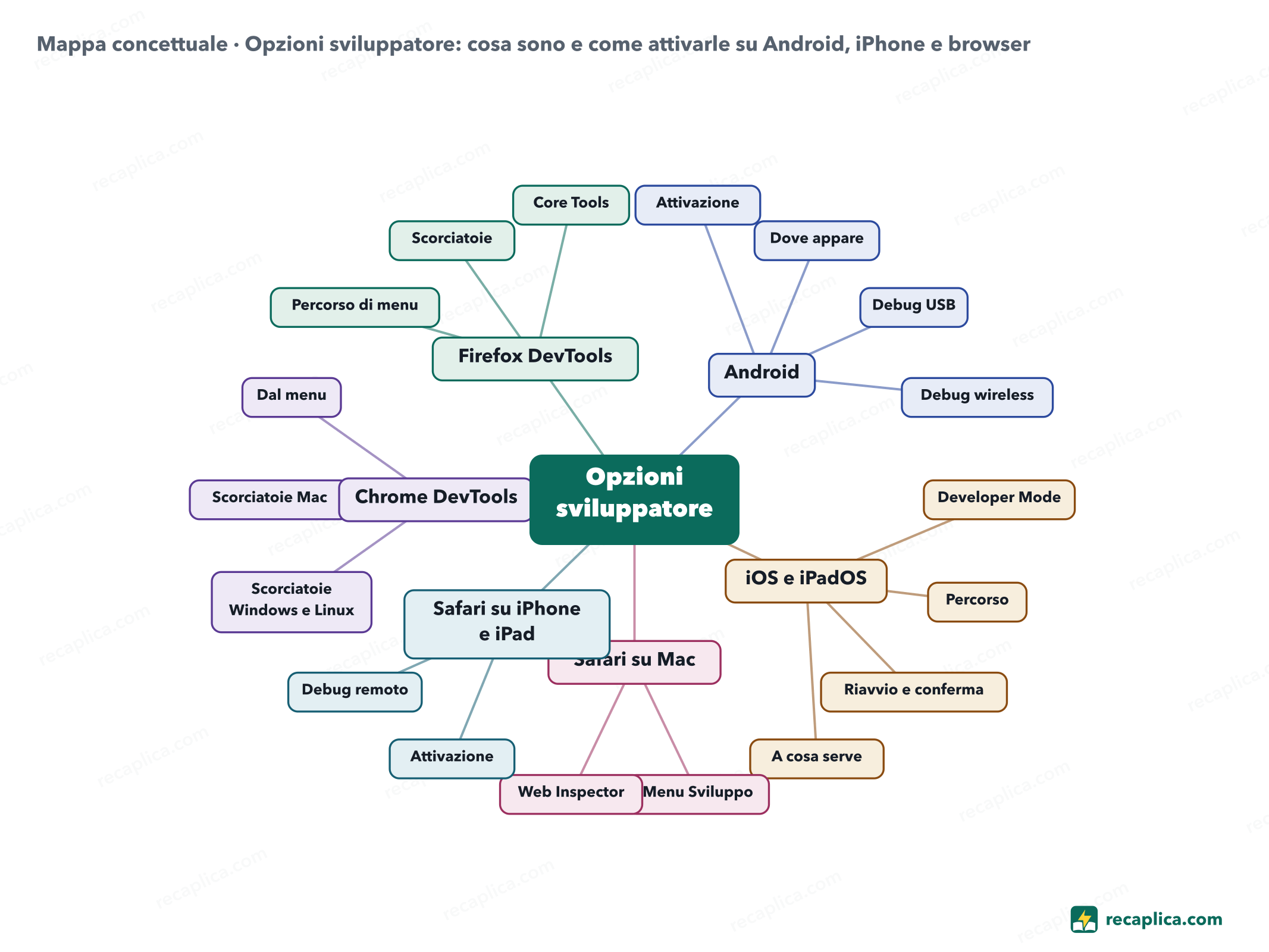
    Mappa concettuale: Opzioni sviluppatore: cosa sono e come attivarle su Android, iPhone e browser
    • Opzioni sviluppatore
      • Android
        • Attivazione 7 tocchi sulla voce Numero build.
        • Dove appare In fondo alle impostazioni generali, di solito in Sistema.
        • Debug USB Percorso di menu diverso a seconda della versione.
        • Debug wireless Da Android 16 in Sistema, Opzioni sviluppatore.
      • iOS e iPadOS
        • Developer Mode Dal 2022, con iOS 16 e watchOS 9.
        • Percorso Privacy e sicurezza, in fondo alla pagina.
        • Riavvio e conferma Doppio passaggio prima di essere operativa.
        • A cosa serve Side-load, Xcode, Apple Configurator.
      • Safari su Mac
        • Menu Sviluppo Impostazioni, scheda Avanzate.
        • Web Inspector Dal menu Sviluppo o con Ispeziona elemento.
      • Safari su iPhone e iPad
        • Attivazione Impostazioni, Safari, Avanzate, Web Inspector.
        • Debug remoto Da Mac, collegando il telefono via USB.
      • Chrome DevTools
        • Scorciatoie Windows e Linux F12, Ctrl+Shift+I, Ctrl+Shift+C, Ctrl+Shift+J.
        • Scorciatoie Mac Cmd+Option+I, Cmd+Option+C, Cmd+Option+J.
        • Dal menu Tre puntini, Altri strumenti, Strumenti per sviluppatori.
      • Firefox DevTools
        • Percorso di menu Strumenti, Web Developer.
        • Scorciatoie Ctrl+Shift+I o F12, Cmd+Opt+I su Mac.
        • Core Tools Page Inspector, Web Console, Network Monitor, tra gli altri.

    Quiz: mettiti alla prova

    Rispondi alle domande per verificare quanto hai imparato: riceverai subito la correzione e una breve spiegazione.

    Voto 0/10 0/5
    1 Quante volte bisogna toccare la voce Numero build per sbloccare le opzioni sviluppatore su Android?

    Il numero di tocchi è sempre sette, qualunque sia il telefono: cambia solo il percorso di menu per arrivare alla voce Numero build (in Pixel, Samsung, LG, HTC e OnePlus la posizione esatta varia). Dopo il settimo tocco compare il messaggio Sei diventato uno sviluppatore!

    2 Vero o falso: su iPhone basta attivare l'interruttore della Developer Mode nelle impostazioni, senza bisogno di riavviare né confermare nient'altro.

    Falso. Dopo aver attivato l'interruttore in Impostazioni > Privacy e sicurezza, il dispositivo chiede di riavviarsi; solo dopo il riavvio, sbloccando il telefono, compare un secondo avviso che chiede di confermare esplicitamente l'attivazione (tap su Attiva). Il doppio passaggio serve a evitare attivazioni accidentali.

    3 A cosa serve principalmente il Web Inspector di Safari?

    Il Web Inspector, raggiungibile dal menu Sviluppo o con un clic destro su Ispeziona elemento, serve a verificare che un sito funzioni correttamente sui browser conformi agli standard web: permette di leggere ed esaminare HTML, CSS e script della pagina aperta.

    4 Su Chrome, quale scorciatoia apre direttamente il pannello Console su Windows e Linux?

    Ctrl+Shift+J apre subito il pannello Console. Ctrl+Shift+C apre invece il pannello Elements, mentre F12 o Ctrl+Shift+I aprono l'ultimo pannello usato in precedenza.

    5 Quale strumento di Firefox DevTools mostra le richieste di rete mentre una pagina si carica?

    Il Network Monitor è lo strumento dedicato a mostrare le richieste di rete durante il caricamento di una pagina. Il Page Inspector lavora invece su HTML e CSS, la Web Console mostra messaggi e permette interazione via JavaScript, e il JavaScript Debugger interrompe ed esamina l'esecuzione del codice.

    Risposte: 1-B · 2-B · 3-A · 4-B · 5-C

    Flashcards

    Tocca la carta per girarla e verifica se ricordi la risposta, poi passa alla successiva.

    1 / 8

    Spiegalo con parole tue

    Il test definitivo: se sai spiegarlo con parole semplici, lo hai capito davvero. Scrivi la tua spiegazione, poi confrontala col Recap.

    La tua spiegazione resta salvata solo su questo dispositivo.

    Le opzioni sviluppatore sono un pannello di impostazioni avanzate, nascosto di default, pensato per chi sviluppa o mette alla prova un'applicazione. Su Android si sblocca toccando sette volte il numero della build nelle informazioni sul telefono, finché non compare un messaggio di conferma. Su iPhone e iPad la stessa funzione si chiama Developer Mode, arrivata con iOS 16 nel 2022, e richiede un riavvio più una conferma esplicita prima di attivarsi davvero. Anche i browser nascondono il loro equivalente: Safari tiene il menu Sviluppo spento di default nelle impostazioni Avanzate, mentre Chrome e Firefox aprono i rispettivi strumenti con una scorciatoia da tastiera o dal menu principale.

    Domande e risposte

    Attivare le opzioni sviluppatore rende il telefono meno sicuro per sempre?

    No. Sull'iPhone l'attivazione richiede un riavvio e poi una conferma esplicita proprio perché Apple la vuole una scelta consapevole, non un interruttore che scatta per sbaglio; la documentazione ufficiale la descrive come una protezione contro le installazioni indesiderate, non come un indebolimento permanente del sistema. Sulla pagina Android dedicata non compaiono avvisi di rischio specifici: si segnala solo che il percorso per attivarla cambia da un modello all'altro.

    Serve essere programmatori per attivare le opzioni sviluppatore?

    No. L'attivazione in sé richiede solo di seguire pochi passaggi nel menu delle impostazioni, senza scrivere codice. Le funzioni che si sbloccano dopo, come il debug USB o il Web Inspector, sono invece pensate per chi sviluppa o mette alla prova un'app o un sito.

    A cosa serve il debug USB dentro le opzioni sviluppatore di Android?

    È una delle funzioni contenute in Developer options e permette a un computer collegato via cavo di comunicare con il telefono per installare e testare applicazioni in fase di sviluppo. Il percorso esatto per attivarlo cambia con la versione di Android: da Android 9 in poi si trova in Impostazioni > Sistema > Avanzate > Opzioni sviluppatore > Debug USB, mentre su Android 7.1 e versioni precedenti la voce è direttamente sotto Opzioni sviluppatore.

    Come si ispeziona da un Mac il Safari in esecuzione su un iPhone collegato?

    Si attiva prima il Web Inspector sull'iPhone, in Impostazioni > Safari > Avanzate. Collegando poi il dispositivo al Mac con un cavo USB, il suo nome compare nel menu Sviluppo di Safari sul Mac, e da lì si può ispezionare il contenuto web mostrato sullo schermo del telefono.

    Fonti consultate

    • Configure on-device developer options — Android Studio, Android Developers
    • Enabling Developer Mode on a device — Apple Developer Documentation
    • Use the developer tools in the Develop menu in Safari on Mac — Apple Support
    • WebKit.org — Enabling Web Inspector
    • Open Chrome DevTools — Chrome for Developers
    • Keyboard shortcuts — Chrome DevTools
    • Firefox DevTools User Docs — Firefox Source Docs, Mozilla
    • Firefox Developer Tools — MDN

    Ogni Recap passa da una revisione indipendente prima della pubblicazione.

    Ogni sera, i nuovi Recap del giorno sul canale Telegram. Iscriviti al canale →

    Continua a imparare

    • Tecnologia Codice ASCII: cos'è la tabella dei caratteri Il codice ASCII è la tabella che assegna un numero fisso a ogni lettera, cifra, segno di punteggiatura e comando di controllo della tastiera, così che un computer, che maneggia solo numeri, possa rappresentare un testo. Pubblicato nel 1963 dal comitato ANSI X3.4 e adottato per i computer federali statunitensi nel 1968, secondo l'Engineering and Technology History Wiki dell'IEEE usa 7 bit e copre 128 caratteri, quasi tutti dell'alfabeto inglese. L'RFC 20 mostra come questi 7 bit entrino comodi in un byte a 8 bit, con il bit più alto lasciato a zero; usare anche quel bit in più apre altre combinazioni, la base delle varianti note come ASCII esteso. Coprendo solo l'inglese, però, ASCII non basta per le lingue con accenti, ideogrammi o altri alfabeti: un limite che Unicode arriverà a risolvere. Leggi il Recap →
    • Tecnologia Codice binario: cos'è e come il computer scrive i numeri Il codice binario è il modo in cui un computer rappresenta i numeri usando solo due cifre, 0 e 1. Il motivo è fisico: i suoi circuiti riconoscono con affidabilità due soli stati elettrici, corrente assente o corrente presente, e li chiamiamo comodamente 0 e 1. Come nel sistema decimale, ogni cifra vale in base alla posizione che occupa, ma qui le posizioni valgono potenze di due invece che di dieci: il numero 101 vale (1×4)+(0×2)+(1×1), cioè 5. Otto di queste cifre messe insieme formano un byte, l'unità con cui un computer rappresenta tipicamente un numero. Il binario basta per i numeri: per scrivere anche le lettere serve un'altra convenzione, come ASCII o Unicode, di cui parleremo in Recap dedicati. Leggi il Recap →
    • Tecnologia Unicode: cos'è e perché ha sostituito ASCII Unicode è lo standard che assegna un numero univoco, chiamato code point, a ogni carattere di ogni lingua scritta nel mondo. È nato per sostituire ASCII, il codice del 1963 che con i suoi 128 caratteri copriva solo l'alfabeto inglese, senza accenti né altri alfabeti. Il testo viaggia quasi sempre in UTF-8, una delle forme con cui Unicode traduce quei numeri in byte, compatibile all'indietro: un testo scritto solo in ASCII è già un testo UTF-8 valido. La versione 18.0 dello standard, pubblicata a settembre 2026, copre 172.808 caratteri. Leggi il Recap →

    recaplica

    Chiaro in 30 secondi, tuo in 10 minuti.

    I Recap Mappe concettuali Chiedi un Recap Canale Telegram Crea una mappa concettuale Il metodo Chi siamo Privacy e cookie Note legali e condizioni d'uso

    © 2026 Recaplica · Un progetto di Curi S.r.l. — P. IVA 05472000750

    Statistiche, solo se vuoi

    Per capire quali Recap aiutano di più useremmo Google Analytics, con dati aggregati e anonimi. Parte solo col tuo ok, e puoi cambiare idea quando vuoi. Informativa privacy