Con il tempo, ogni PC e ogni Mac accumulano file che nessuno usa più: cache dei programmi e dei browser, file temporanei, residui di aggiornamenti del sistema, download dimenticati. Windows e macOS hanno entrambi strumenti nativi per ripulire il disco senza installare programmi di terze parti: su Windows si chiamano Pulizia disco e Storage Sense, su Mac è il pannello Storage con tre raccomandazioni di ottimizzazione attivabili una per una. Usarli bene richiede di sapere cosa cancellano davvero, e su Windows anche quale cartella è meglio non toccare subito dopo un aggiornamento.
Punti Chiave
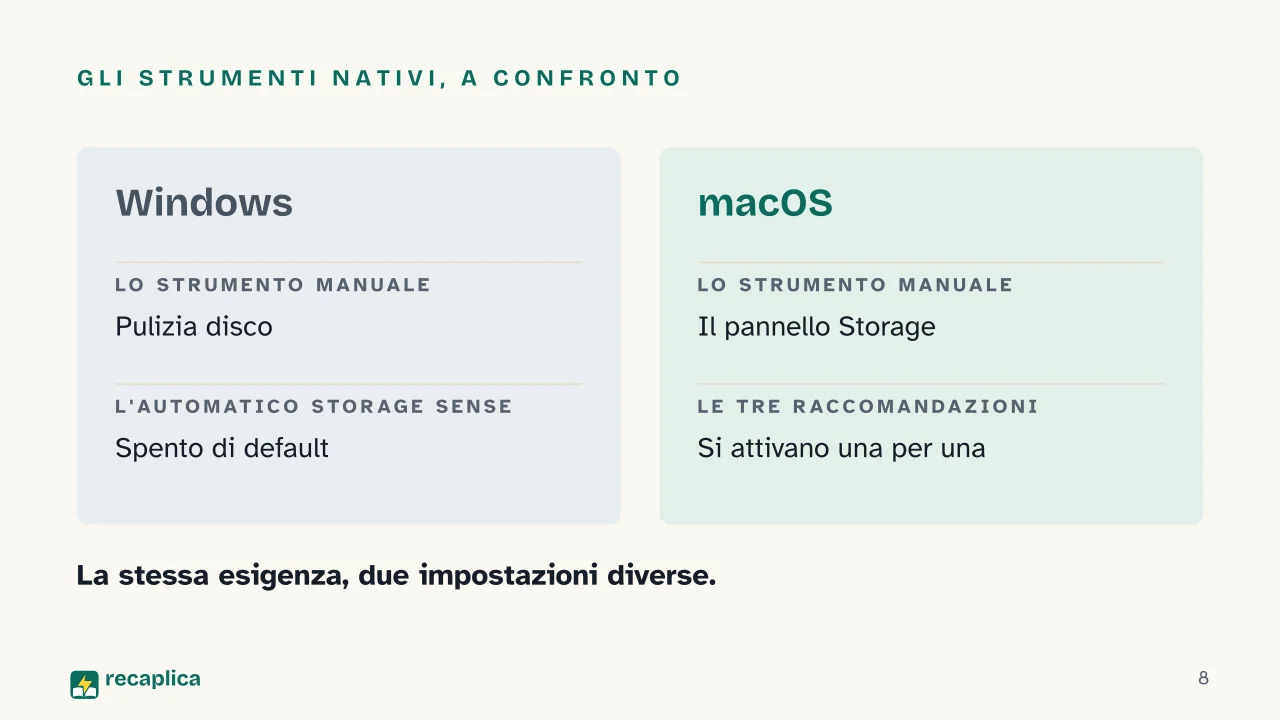
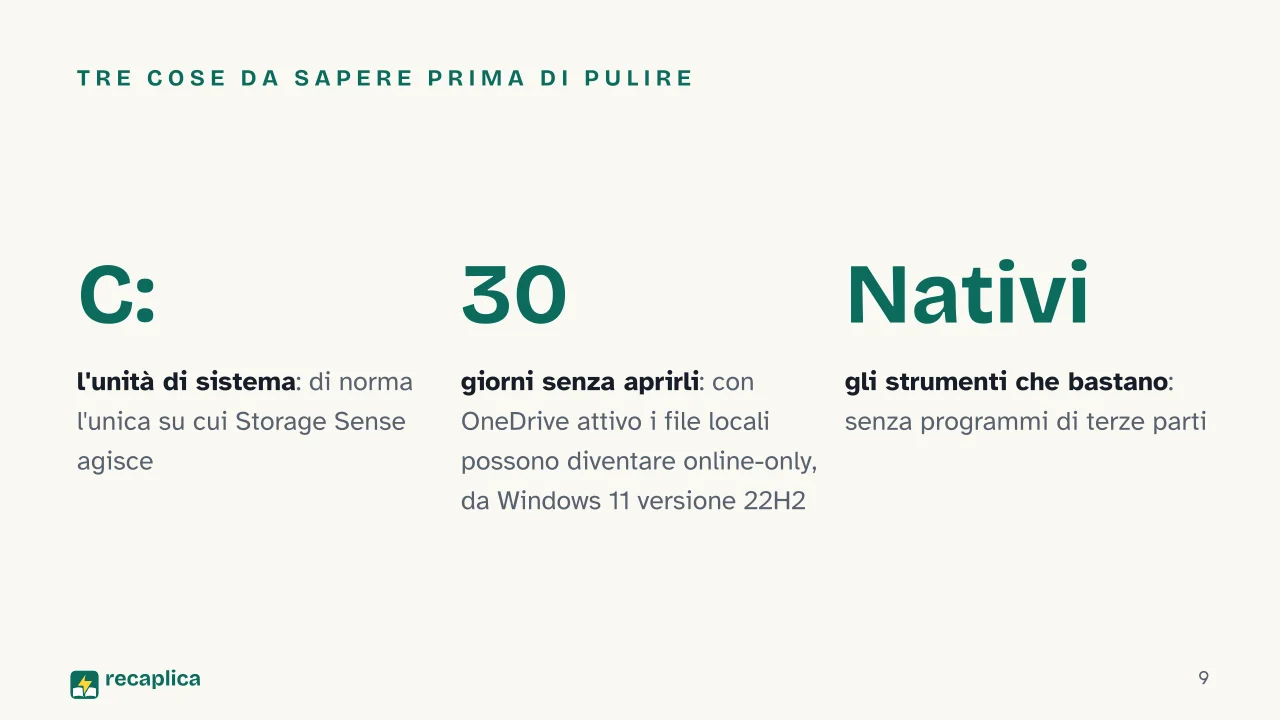
Windows offre due strumenti nativi distinti: Pulizia disco (Disk Cleanup), manuale e storico, e Storage Sense, automatico ma disattivato di default e limitato di norma all'unità di sistema (C:).
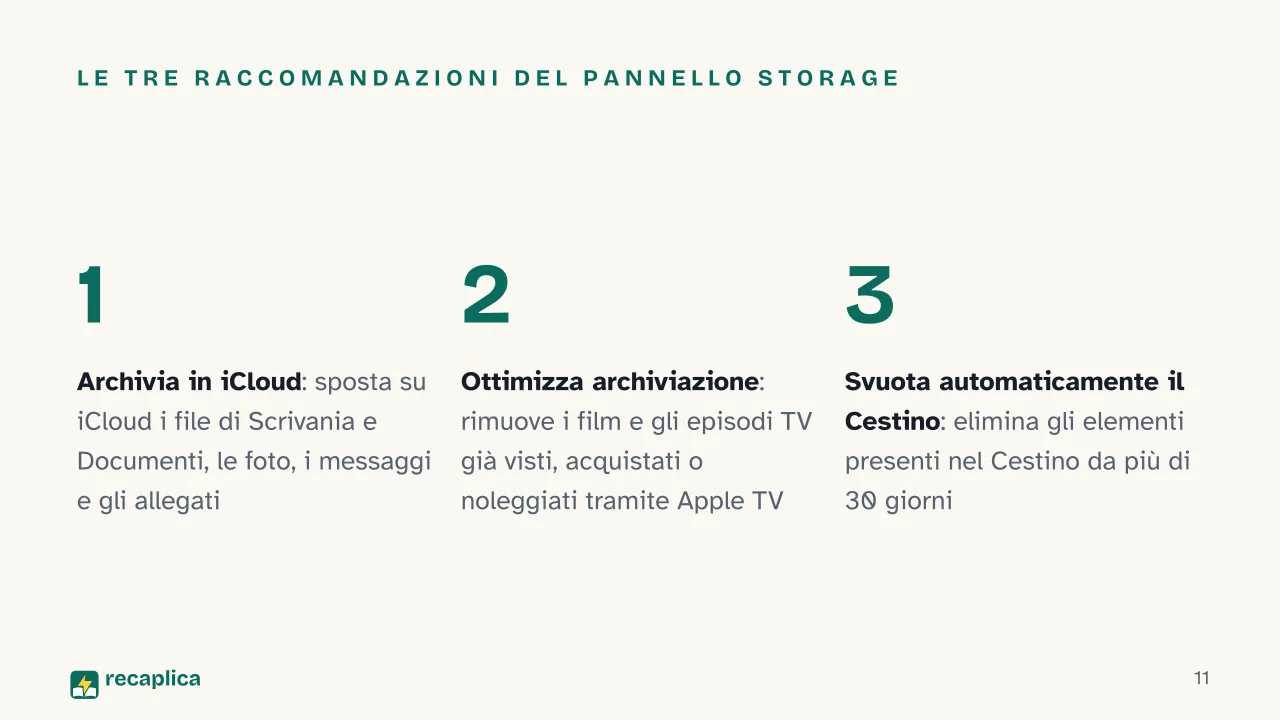
macOS integra tutto in un unico pannello Storage con tre raccomandazioni attivabili singolarmente: Archivia in iCloud, Ottimizza archiviazione e Svuota automaticamente il Cestino (dopo 30 giorni).
I file che si accumulano più spesso senza che nessuno se ne accorga sono cache di sistema e dei browser, file temporanei, residui di aggiornamento e download vecchi o duplicati.
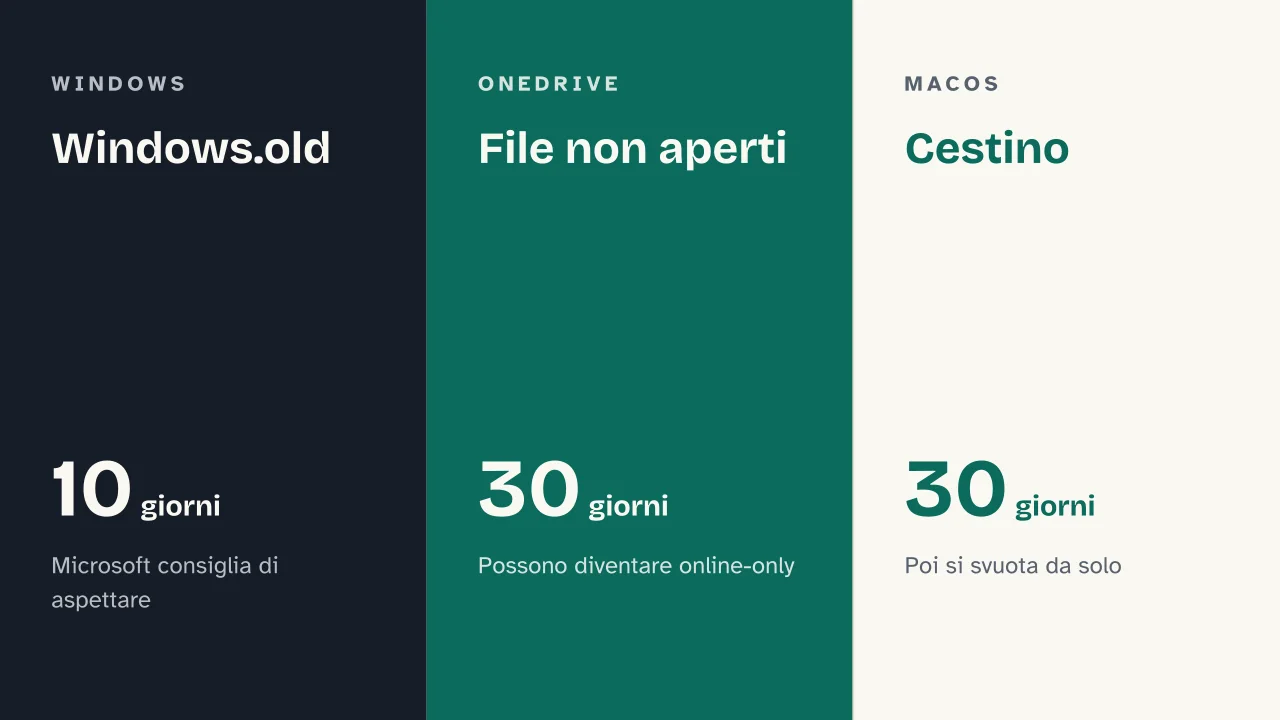
Cancellare la cartella Windows.old entro 10 giorni da un aggiornamento di Windows impedisce di tornare alla versione precedente del sistema operativo.
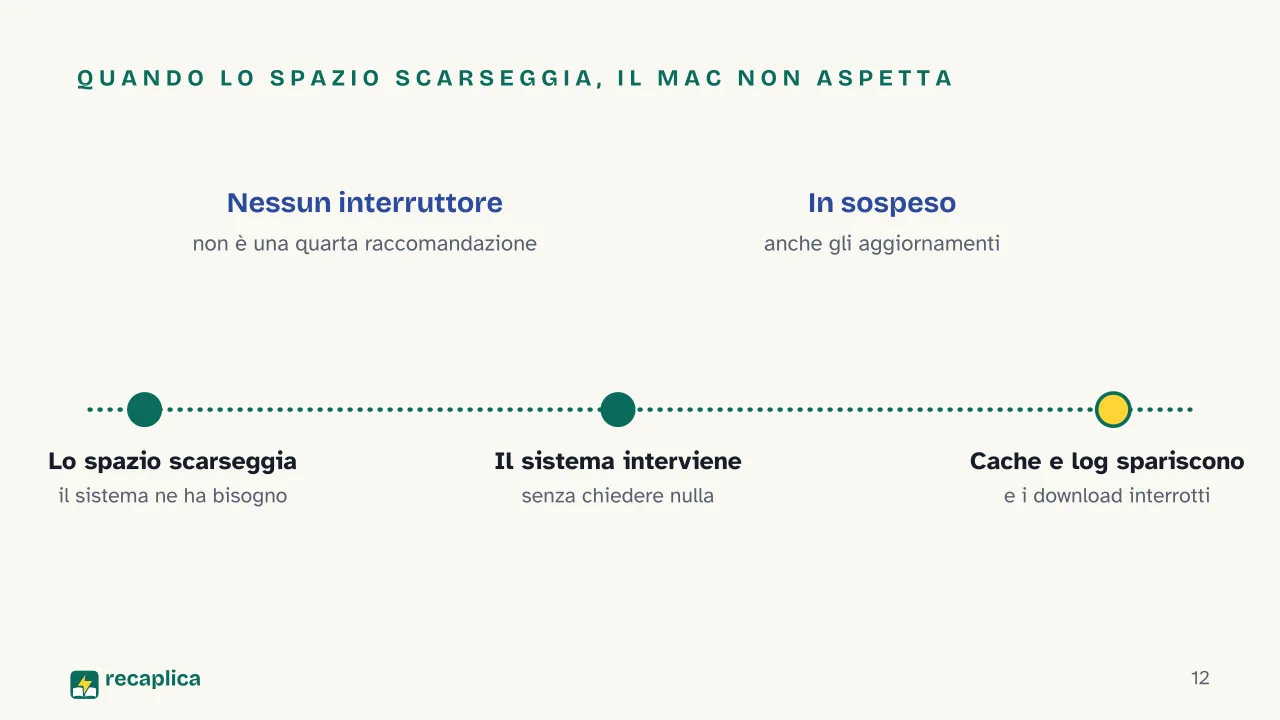
Oltre alle tre raccomandazioni, macOS libera da solo cache, log, download interrotti e aggiornamenti in sospeso quando il sistema ha bisogno di spazio, senza che l'utente debba attivare nulla.
Una scansione antivirus è un controllo utile quando lo spazio si esaurisce senza una causa apparente, perché anche un software malevolo può occupare spazio significativo sul disco.
I numeri chiave
30 giorni la soglia dopo la quale macOS svuota automaticamente il Cestino, se si attiva l'opzione "Svuota automaticamente il Cestino" nel pannello Storage Fonte: Apple Support, Optimize storage space on your Mac
10 giorni il tempo minimo consigliato da Microsoft prima di cancellare la cartella Windows.old dopo un aggiornamento di Windows, per non perdere la possibilità di tornare alla versione precedente del sistema Fonte: Microsoft Support, Free up drive space in Windows
30 giorni di inattività da Windows 11 versione 22H2, con OneDrive attivo, i file locali non aperti da questo periodo possono diventare "online-only", liberando spazio sul disco ma restando scaricabili al bisogno Fonte: Microsoft Support, Manage drive space with Storage Sense
L'Approfondimento
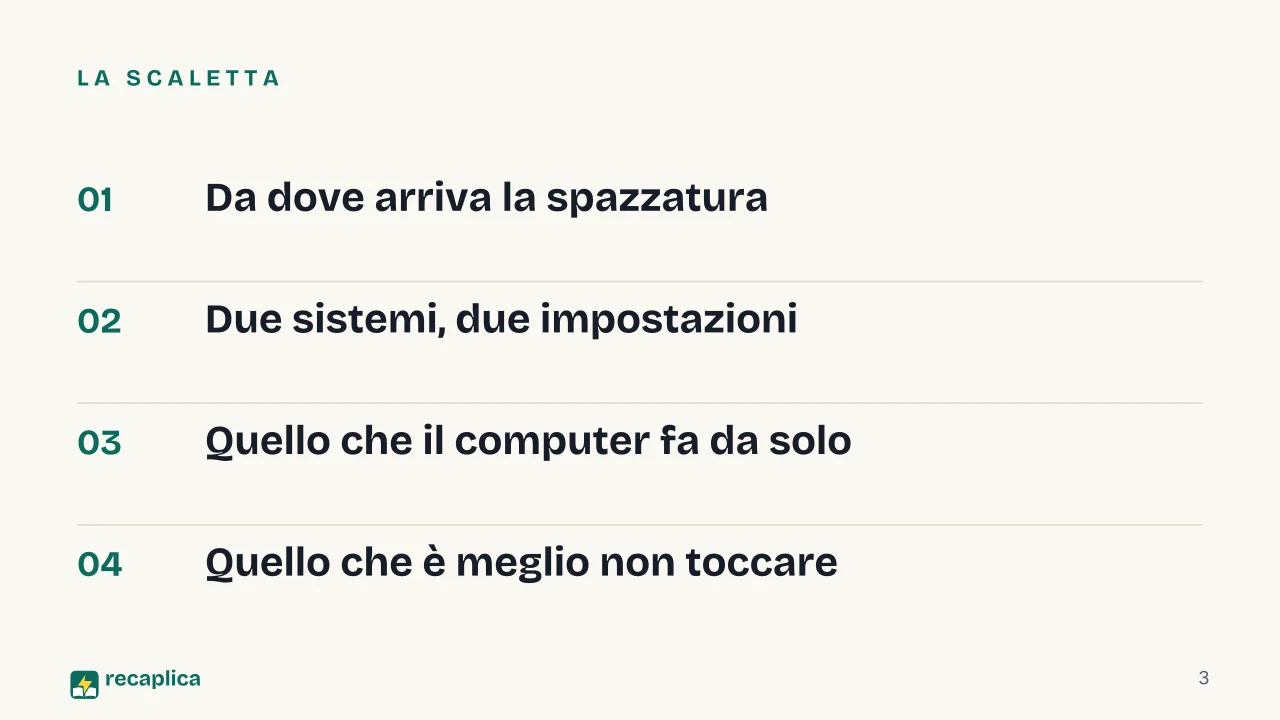
Da dove arrivano tutti quei file inutili
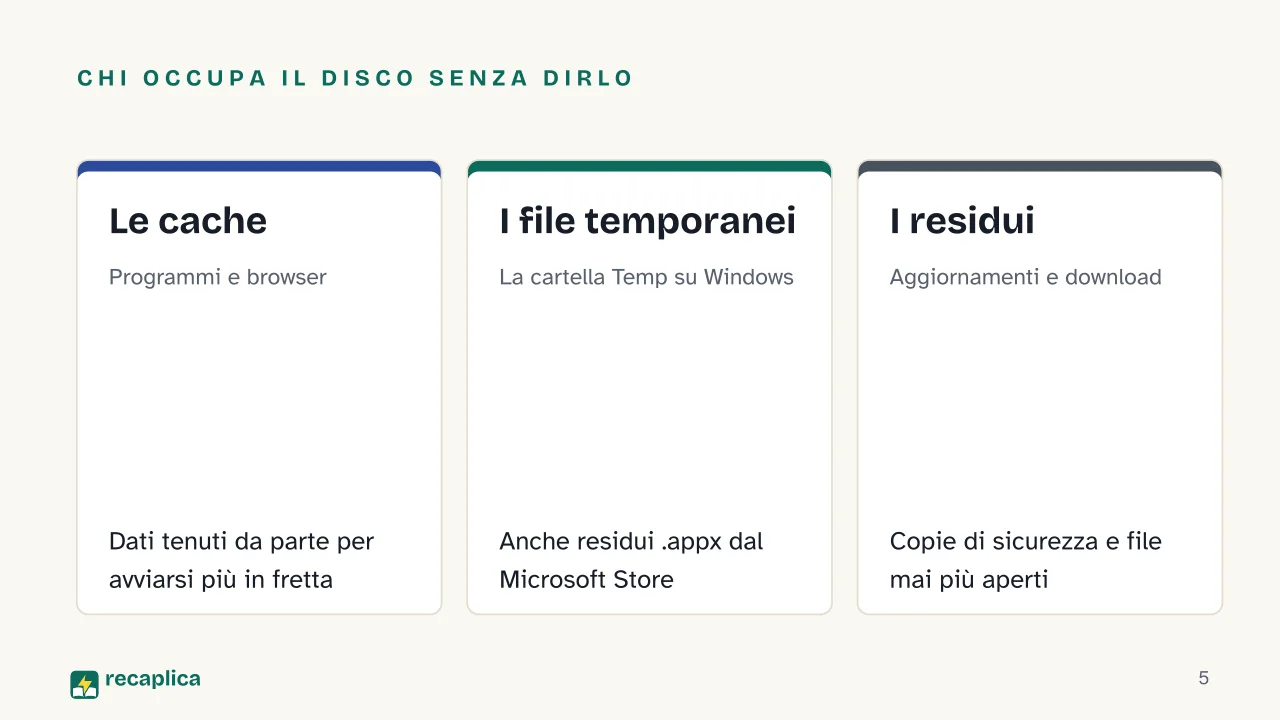
Nessuno decide deliberatamente di riempire il disco di spazzatura digitale:
succede da solo, un file alla volta. I programmi lasciano cache per
avviarsi più in fretta, i browser accumulano dati temporanei di ogni
pagina visitata, il sistema operativo tiene copie di sicurezza degli
aggiornamenti nel caso qualcosa vada storto, e la cartella Download si
riempie di file scaricati una volta e mai più aperti. Preso singolarmente
ognuno di questi elementi pesa poco; sommati, possono spiegare buona parte
dello spazio che sembra sparito senza motivo.
Sia Windows sia macOS includono strumenti nativi pensati proprio per
questo, senza bisogno di installare programmi di pulizia di terze parti.
La logica di fondo è la stessa — trovare e rimuovere i file che non
servono più — ma l’impostazione è diversa: Windows separa uno strumento
manuale storico da uno automatico più recente, mentre macOS riunisce tutto
in un unico pannello con tre interruttori, più una pulizia automatica di
cache e file di log che il sistema esegue da solo.
Windows: Pulizia disco e Storage Sense
Su Windows esistono due strade distinte, ed è facile confonderle perché
fanno cose simili con nomi diversi.
Pulizia disco (Disk Cleanup) è lo strumento manuale, presente da molte
versioni di Windows: si digita il suo nome nella barra di ricerca della
taskbar, si sceglie l’unità da analizzare, si selezionano le categorie di
file da eliminare e si conferma. È un’operazione puntuale, da lanciare
quando serve. Su Windows 11, la funzione equivalente integrata nelle
impostazioni di Storage si chiama “Consigli di pulizia”.
Storage Sense, invece, è pensato per lavorare in automatico in
background, ma con una particolarità che spiega perché molte persone
credono non funzioni: è disattivato di default. Va acceso manualmente da
Start > Impostazioni > Sistema > Archiviazione > Storage Sense. Una volta
attivo, con le impostazioni predefinite elimina i file temporanei e la
cache di sistema, oltre al contenuto del Cestino dopo un periodo di tempo
che l’utente può personalizzare; lo stesso vale per i file nella cartella
Download non aperti da un certo numero di giorni. Un limite pratico da
tenere presente: Storage Sense agisce di norma solo sull’unità di
sistema (C:), non sulle altre unità collegate al computer.
Esempio pratico: un errore di “spazio su disco insufficiente” che
compare all’improvviso, senza che l’utente abbia scaricato nulla,
è spesso legato alla cartella Temp che si riempie di file
applicativi con estensione .appx provenienti da Microsoft Store — una
delle cause tipiche di spazio esaurito, insieme alla cache di sistema e
ai vecchi file di installazione che Pulizia disco permette di
individuare ed eliminare.
Da Windows 11 versione 22H2, se OneDrive è attivo, entra in gioco anche
un altro meccanismo: i file locali non aperti da 30 giorni possono
diventare “online-only”, ovvero spariscono dal disco locale per liberare
spazio ma restano scaricabili in qualsiasi momento, in un cambio di stato
che riguarda solo la copia locale, non il file in sé.
macOS: il pannello Storage e le tre raccomandazioni
Su macOS Ventura 13 e versioni successive, il punto di partenza è menu
Apple > Impostazioni di Sistema > Generali > Storage (sulle versioni
precedenti: menu Apple > Informazioni su questo Mac > Storage). Il
pannello mostra un grafico dell’occupazione del disco diviso per
categorie — Applicazioni, Documenti, Messaggi, Musica, Podcast, TV,
Cestino e una voce generale “System Data” che raccoglie file di sistema
Apple e di terze parti. Per diverse di queste categorie compare anche un
pulsante “Ulteriori informazioni” che permette di vedere il dettaglio e
intervenire direttamente.
Oltre all’analisi manuale, lo stesso pannello propone tre raccomandazioni
automatiche, attivabili una per una:
Archivia in iCloud: sposta su iCloud Drive i file di Scrivania e
Documenti, le foto e i video su iCloud Foto, i messaggi e gli allegati
su iCloud, lasciando sul Mac solo le versioni recenti o leggere,
scaricabili su richiesta.
Ottimizza archiviazione: rimuove in automatico i film e gli
episodi TV già visti, acquistati o noleggiati tramite Apple TV, e
mantiene solo gli allegati email più recenti quando serve spazio.
Svuota automaticamente il Cestino: elimina gli elementi presenti
nel Cestino da più di 30 giorni.
Accanto a queste tre raccomandazioni nominate, macOS si occupa da solo di
un’altra parte della pulizia: quando il sistema ha bisogno di spazio,
elimina automaticamente cache, file di log, download interrotti,
aggiornamenti in sospeso e dati della cache di Safari, senza che serva
attivare nulla dal pannello Storage. È un comportamento di sistema, non
una quarta raccomandazione con un proprio interruttore.
Windows contro macOS: la stessa esigenza, due impostazioni diverse
Aspetto
Windows
macOS
Strumento manuale
Pulizia disco (Disk Cleanup)
Pannello Storage con dettaglio per categoria
Strumento automatico
Storage Sense (disattivato di default)
Le tre raccomandazioni di ottimizzazione (attivabili singolarmente)
Cosa elimina di default
File temporanei, cache di sistema, contenuto del Cestino dopo un periodo
Cestino svuotato dopo 30 giorni; cache, log e download interrotti quando serve spazio
Limite pratico
Agisce di norma solo sull’unità di sistema (C:)
Le raccomandazioni vanno attivate una per una dal pannello Storage
Cosa fa da solo, senza attivare nulla
Niente, finché Storage Sense resta spento
Pulisce cache, log e download interrotti quando lo spazio scarseggia
Buone pratiche e rischi da evitare
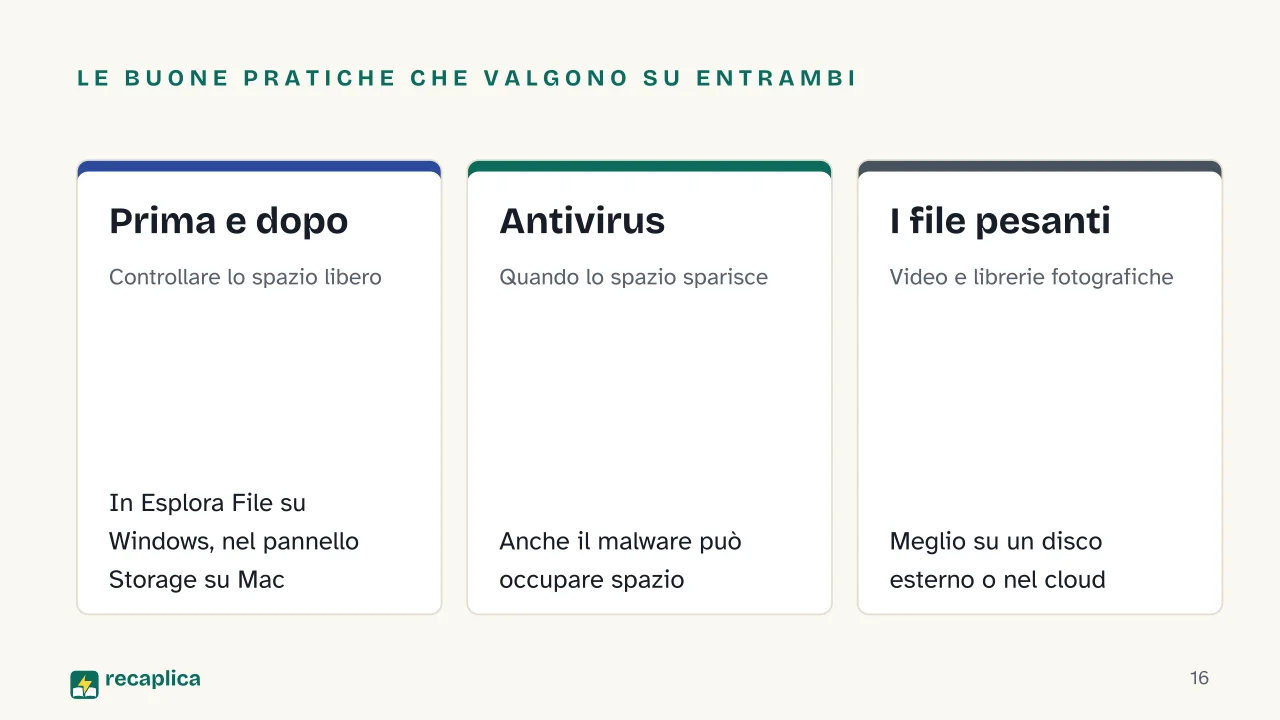
Alcune accortezze valgono per entrambi i sistemi. Controllare lo spazio
libero prima e dopo un’operazione di pulizia — in Esplora File sotto
“Questo PC” su Windows, nel pannello Storage su Mac — permette di
verificare l’effetto reale di quanto è stato fatto. Una scansione
antivirus, quando il disco risulta pieno senza una spiegazione evidente,
può rivelare una causa a cui si pensa raramente: anche il malware può
occupare spazio significativo. E i file multimediali più pesanti, come
video e librerie fotografiche, si prestano bene a essere spostati su
un’unità esterna o su un servizio cloud invece di restare ad accumularsi
sul disco locale, così che i dati più pesanti viaggino verso i server
remoti invece di restare fermi in un unico posto.
Un rischio, in particolare, merita attenzione perché l’errore non è
reversibile: su Windows, la cartella Windows.old conserva i file della
versione precedente del sistema operativo dopo un aggiornamento.
Microsoft sconsiglia di cancellarla prima di 10 giorni, perché fino a quel
momento è quella cartella a permettere di tornare indietro in caso di
problemi; una volta rimossa, il ripristino non è più possibile. Un altro
errore comune, meno grave ma frequente, è confondere “Consigli di
pulizia” con Storage Sense: su Windows 11 quella funzione è l’equivalente
di Pulizia disco, non dello strumento automatico, e chi la usa pensando
di aver attivato la pulizia in background continua in realtà a doverla
lanciare a mano.
Un’ultima nota riguarda la manutenzione ricorrente, più che l’intervento
occasionale: attivare Storage Sense su Windows o i consigli di
ottimizzazione su Mac trasforma la pulizia in un processo continuo invece
che in un’operazione da ripetere ogni volta che il disco si riempie di
nuovo. La stessa logica di manutenzione periodica vale per qualunque
apparecchio elettronico di casa che lavora in automatico: pensare a un
robot aspirapolvere, che ha bisogno
di controlli regolari alle spazzole per non surriscaldare i motori,
aiuta a inquadrare lo stesso principio applicato al disco di un computer.
Presentazione
Slide pronte da scaricare e fare tue in PowerPoint o Google Slides, con le note del relatore. Scegli il taglio Lampo o quello Completo.
✗ Mito Installare Storage Sense su Windows basta perché il sistema inizi da solo a liberare spazio.
✓ Realtà No: Storage Sense è già presente sul sistema, ma è disattivato di default. Se non lo si accende manualmente da Impostazioni > Sistema > Archiviazione > Storage Sense, non elimina nulla in automatico, indipendentemente da quanto il disco sia pieno.
✗ Mito Se il PC Windows si è appena aggiornato e lo spazio è pieno, si può cancellare subito la cartella Windows.old per recuperarlo.
✓ Realtà Microsoft consiglia di aspettare almeno 10 giorni dall'aggiornamento prima di toccare quella cartella, perché serve a tornare alla versione precedente del sistema operativo in caso di problemi. Una volta cancellata, quella possibilità di ripristino sparisce e non si può recuperare.
✗ Mito Su Mac, la pulizia di cache e file di log serve un quarto interruttore da attivare a parte, oltre alle raccomandazioni del pannello Storage.
✓ Realtà No: quella pulizia non è una raccomandazione con un interruttore dedicato. Apple la descrive come un comportamento automatico del sistema, che entra in azione da solo quando serve spazio; le uniche tre impostazioni attivabili singolarmente dal pannello Storage sono Archivia in iCloud, Ottimizza archiviazione e Svuota automaticamente il Cestino.
Mappa concettuale
Trascina lo sfondo per muoverti e i nodi per riposizionarli; usa − e + per chiudere e aprire i rami.
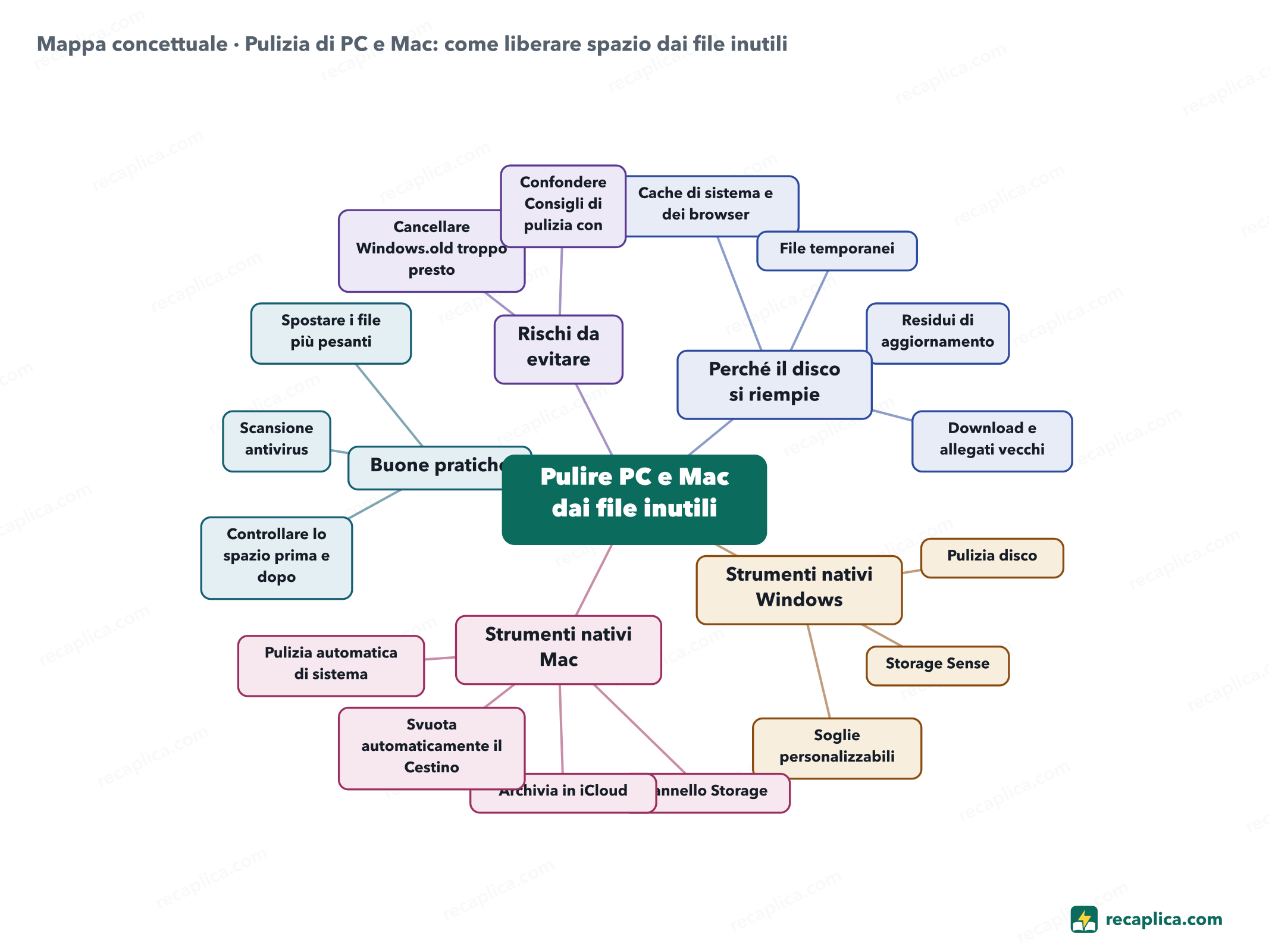
File temporaneiSu Windows, spesso residui .appx da Microsoft Store nella cartella Temp
Residui di aggiornamentoWindows.old su Windows, aggiornamenti in sospeso su macOS
Download e allegati vecchi
Strumenti nativi Windows
Pulizia discoLo strumento manuale, per categorie di file
Storage SenseAutomatico, disattivato di default, agisce di norma solo sull'unità di sistema
Soglie personalizzabiliGiorni nel Cestino e giorni senza apertura nella cartella Download
Strumenti nativi Mac
Pannello StorageGrafico dell'occupazione disco per categorie
Archivia in iCloudSposta Scrivania, Documenti, foto e messaggi su iCloud
Svuota automaticamente il CestinoDopo 30 giorni dall'eliminazione
Pulizia automatica di sistemaCache, log, download interrotti, aggiornamenti in sospeso, senza interruttore dedicato
Buone pratiche
Controllare lo spazio prima e dopoEsplora File "Questo PC" su Windows, pannello Storage su Mac
Scansione antivirusIl malware può occupare spazio significativo
Spostare i file più pesantiVideo, foto e musica su storage esterno o cloud
Rischi da evitare
Cancellare Windows.old troppo prestoPrima di 10 giorni dall'aggiornamento
Confondere Consigli di pulizia con Storage SenseSu Windows 11 sono l'equivalente di Pulizia disco, non dello strumento automatico
Quiz: mettiti alla prova
Rispondi alle domande per verificare quanto hai imparato: riceverai subito la correzione e una breve spiegazione.
Voto0/100/5
Risposte: 1-A · 2-B · 3-A · 4-A · 5-A
Flashcards
Tocca la carta per girarla e verifica se ricordi la risposta, poi passa alla successiva.
1 / 8
Spiegalo con parole tue
Il test definitivo: se sai spiegarlo con parole semplici, lo hai capito davvero. Scrivi la tua spiegazione, poi confrontala col Recap.
La tua spiegazione resta salvata solo su questo dispositivo.
Con il tempo, ogni PC e ogni Mac accumulano file che nessuno usa più: cache dei programmi e dei browser, file temporanei, residui di aggiornamenti del sistema, download dimenticati. Windows e macOS hanno entrambi strumenti nativi per ripulire il disco senza installare programmi di terze parti: su Windows si chiamano Pulizia disco e Storage Sense, su Mac è il pannello Storage con tre raccomandazioni di ottimizzazione attivabili una per una. Usarli bene richiede di sapere cosa cancellano davvero, e su Windows anche quale cartella è meglio non toccare subito dopo un aggiornamento.
Domande e risposte
Come libero spazio su Windows senza cancellare file a mano?
Il modo più semplice è attivare Storage Sense da Impostazioni > Sistema > Archiviazione: è disattivato di default, ma una volta acceso elimina in automatico file temporanei, cache di sistema e il contenuto del Cestino dopo un periodo scelto dall'utente, senza toccare la cartella Download o i file OneDrive salvo configurazione esplicita.
Perché Storage Sense sembra non funzionare anche se risulta installato?
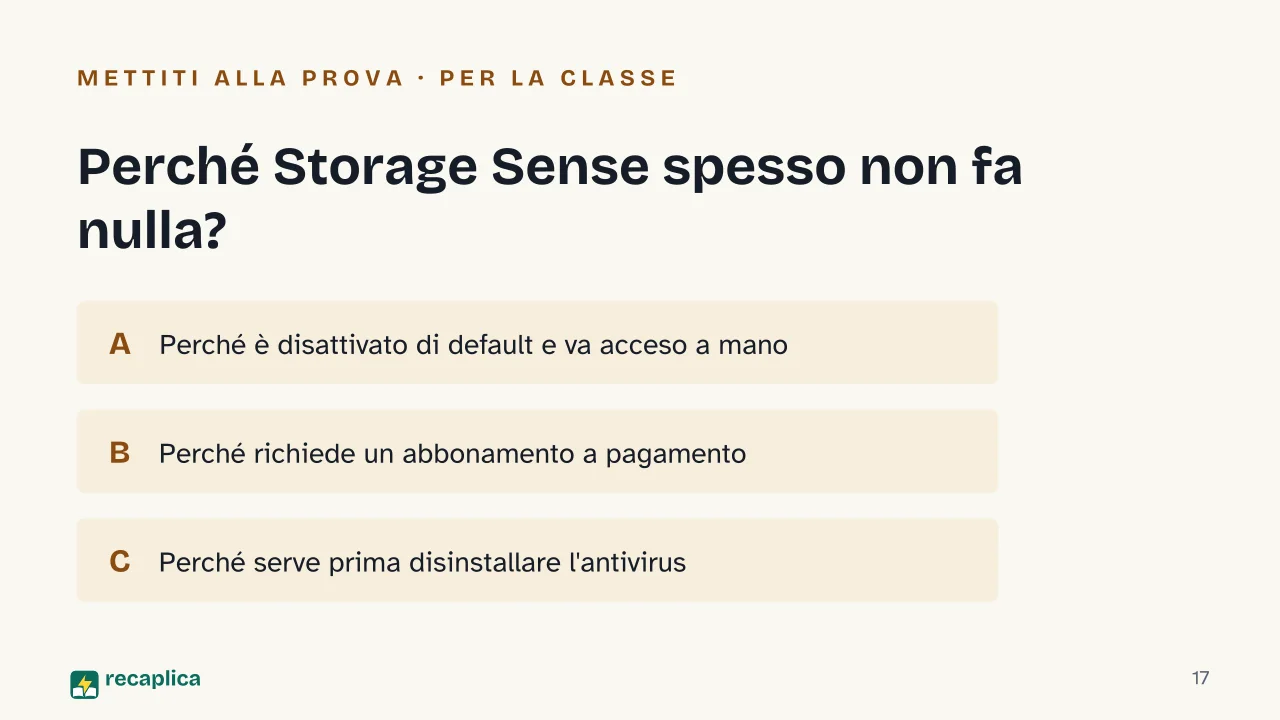
Perché su Windows è disattivato di default e non fa nulla finché non lo si accende manualmente da Impostazioni > Sistema > Archiviazione > Storage Sense, impostando anche le soglie per Cestino e cartella Download.
Come vedo quanto spazio occupano app e file sul Mac?
Dal pannello Storage: su macOS Ventura 13 e versioni successive si trova in menu Apple > Impostazioni di Sistema > Generali > Storage; sulle versioni precedenti in menu Apple > Informazioni su questo Mac > Storage. Mostra un grafico dell'occupazione disco diviso per categorie, con il dettaglio per Applicazioni, Documenti, Messaggi, Musica, Podcast, Cestino e TV.
È sicuro cancellare la cartella Windows.old dopo un aggiornamento di Windows?
Dipende da quanto tempo è passato. Microsoft sconsiglia di cancellarla prima di 10 giorni dall'aggiornamento, perché fino a quel momento serve a tornare alla versione precedente del sistema; una volta cancellata, quella possibilità sparisce e non si può recuperare.
macOS libera spazio anche senza che io faccia niente?
In parte sì. Oltre alle tre raccomandazioni del pannello Storage, che vanno attivate singolarmente, macOS ripulisce da solo cache, file di log, download interrotti e aggiornamenti in sospeso quando il sistema ha bisogno di spazio, senza che l'utente debba configurare nulla.
Ogni Recap passa da una revisione indipendente prima della pubblicazione.
Statistiche, solo se vuoi
Per capire quali Recap aiutano di più useremmo Google Analytics, con dati aggregati e anonimi. Parte solo col tuo ok, e puoi cambiare idea quando vuoi. Informativa privacy